

※この記事にはPR(アフィリエイト広告)を含みます。



この記事では、スマホで楽天証券の口座を開設する手順を、申し込みから初期設定(マイナンバー登録)まで順番に解説します。画面は記事作成時点のものなので、細かい表示は変わっていることがあります。
📖 この記事の流れ
📈 楽天証券の口座開設はこちらから(無料)
PR|楽天証券のリンクは広告です🔴 楽天証券で口座開設する(無料)
💡 ポイントももらいたい人は、ハピタス経由で口座開設するとお得!
楽天証券の口座開設も、ハピタスを経由するとポイントがもらえることがあるよ。やり方はこちら👇
-
-
ハピタスの始め方を徹底解説!ポイ活初心者でも楽天証券・クレカ発行で数万円分ポイントをもらう方法
※この記事にはPR(アフィリエイト広告)を含みます。 ゆる わたし、楽天証券を開設したときにハピタスを知らなくて…普通に開設しちゃったんだよね😭 ハピタス経由だったら15,000円分のポイントがもらえ ...
続きを見る
口座開設の流れと準備するもの
口座開設の流れ
↓
本人確認
↓
登録情報の入力
↓
口座申し込み完了
↓
(審査)
↓
初期設定
↓
マイナンバーの登録
本人確認でマイナンバーカードを選んだ人は、最後のマイナンバー登録は不要です。
準備するもの
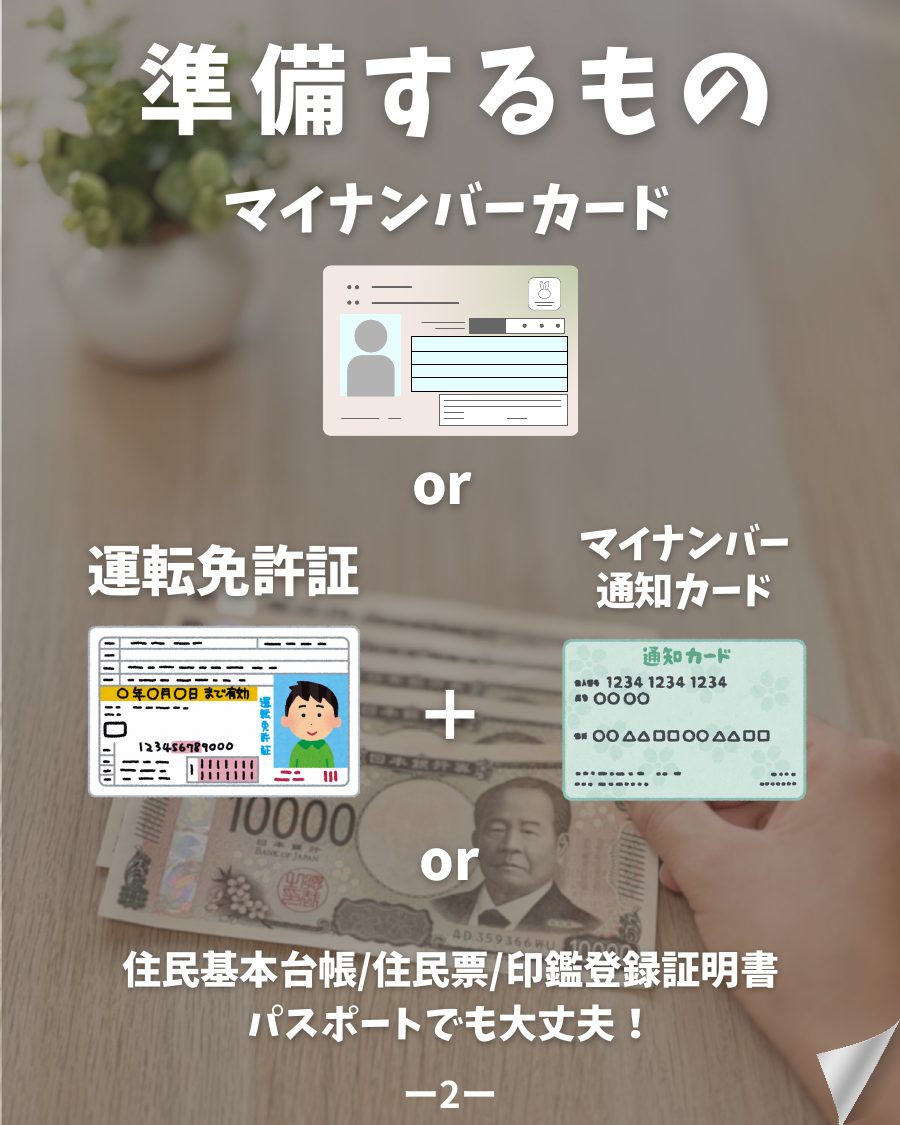
本人確認書類は、次のどれかがあればOKです。
- マイナンバーカード(これ1枚でOK・いちばんかんたん)
- 運転免許証 + マイナンバー通知カード
- 住民基本台帳・住民票・印鑑登録証明書・パスポートでも大丈夫
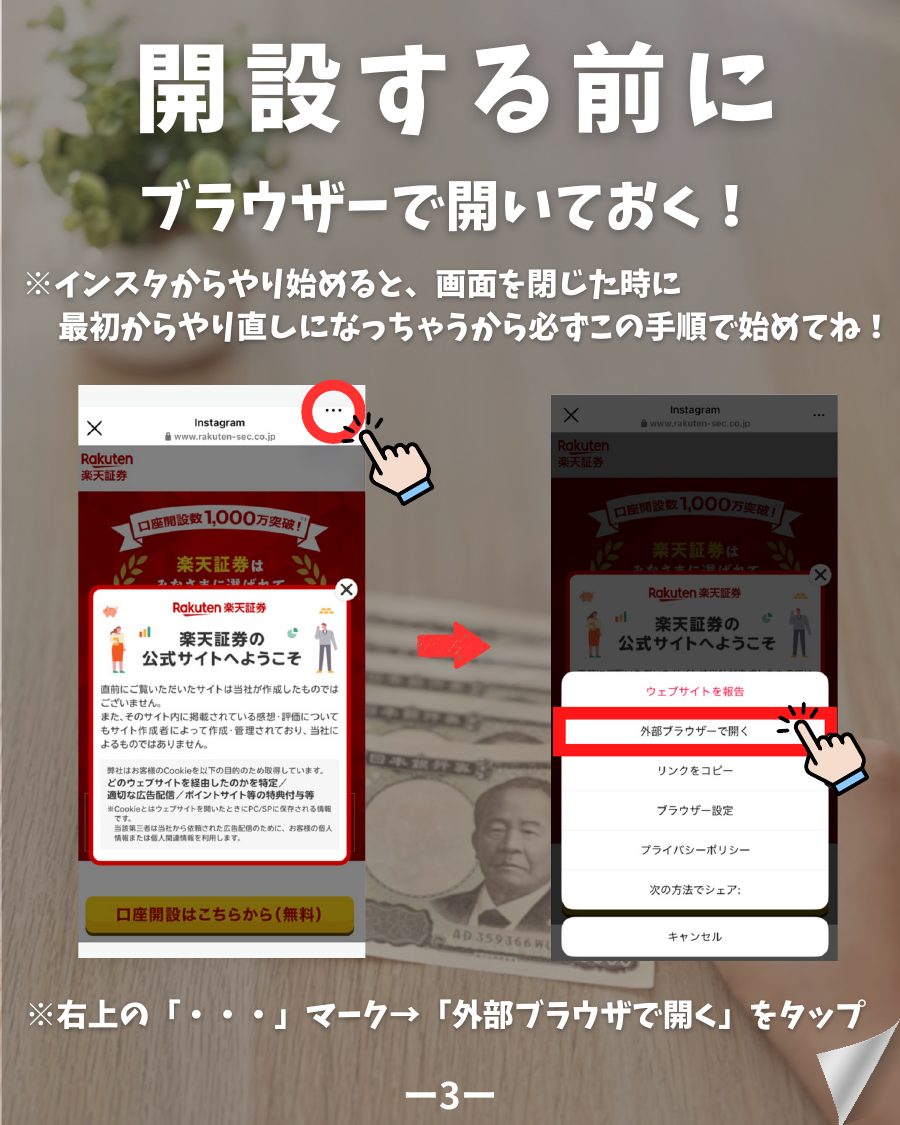
インスタから来た人は「外部ブラウザ」で開いておこう
インスタのアプリ内で開いたまま進めると、途中で画面を閉じたときに最初からやり直しになることがあります。右上の「・・・」→「外部ブラウザで開く」をタップしてから始めてね。
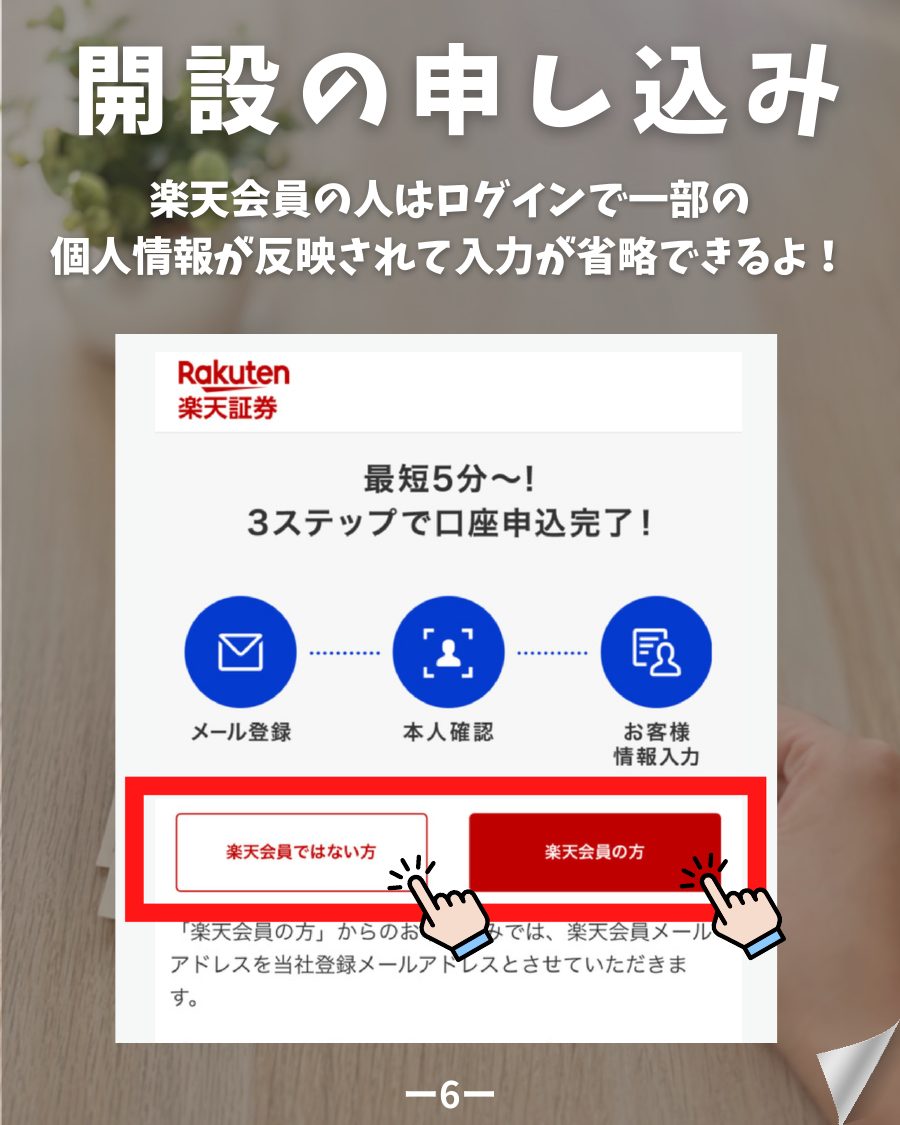
申し込み(メールアドレスの登録)
1楽天会員の人はログイン
楽天会員の人は、ログインすると一部の個人情報が反映されて入力を省略できます。楽天会員でない人は「楽天会員ではない方」から進みます。
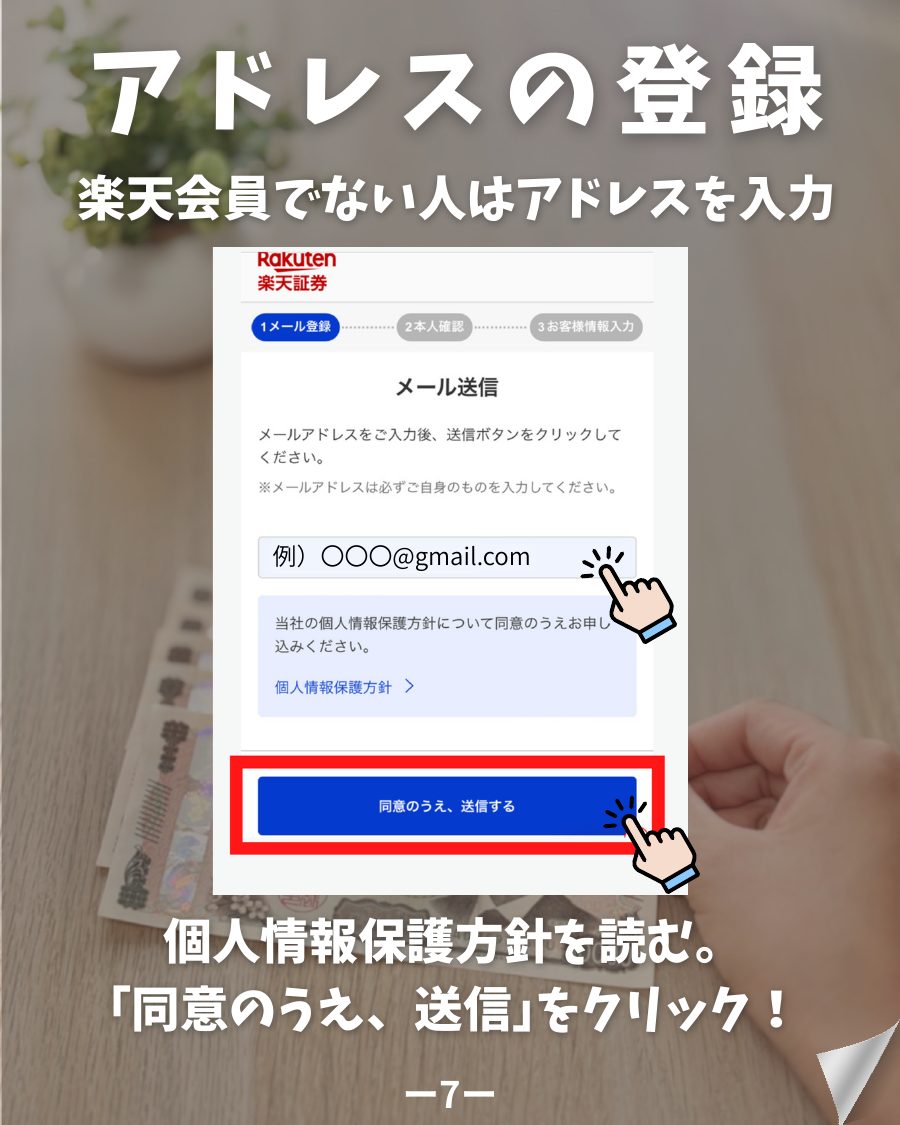
2メールアドレスを入力
楽天会員でない人はメールアドレスを入力。個人情報保護方針を読んで「同意のうえ、送信」をタップします。
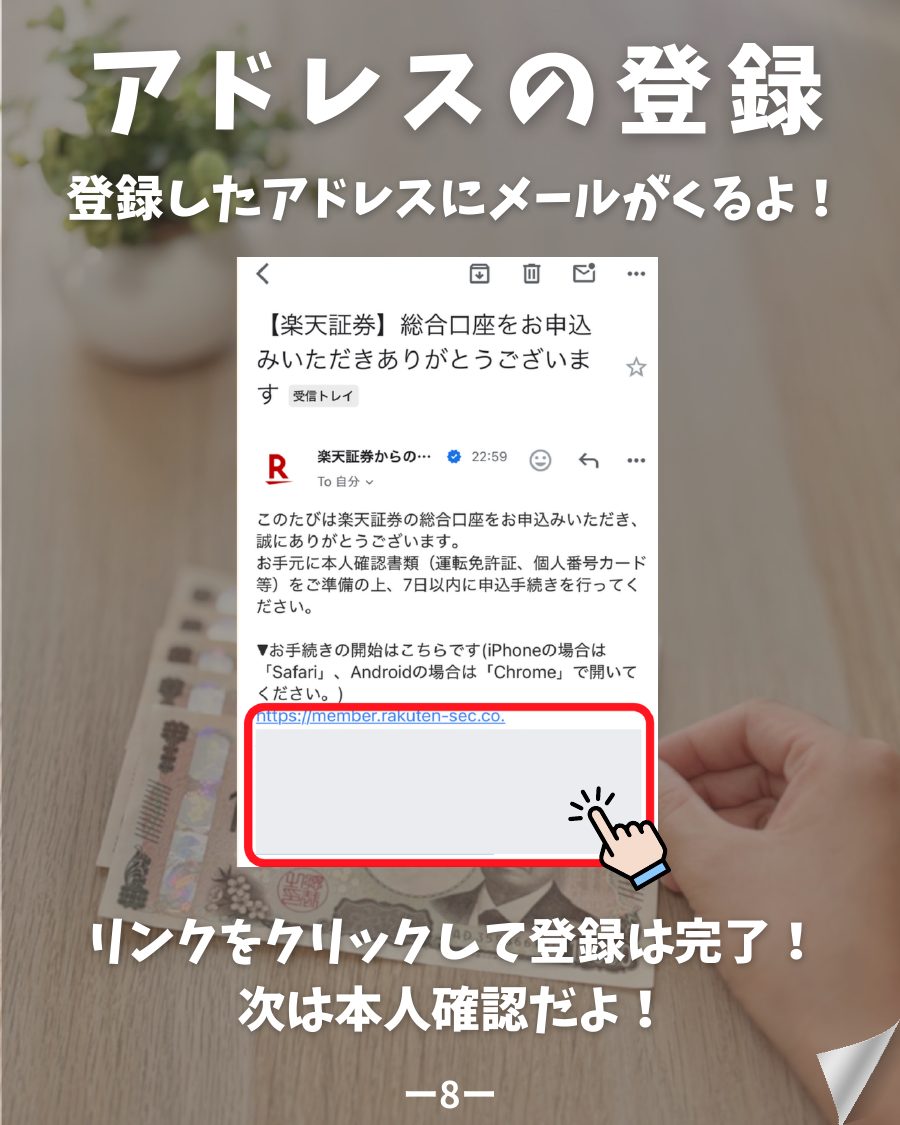
3届いたメールのリンクをタップ
登録したアドレスにメールが届くので、リンクをタップして登録完了。次は本人確認です。
本人確認
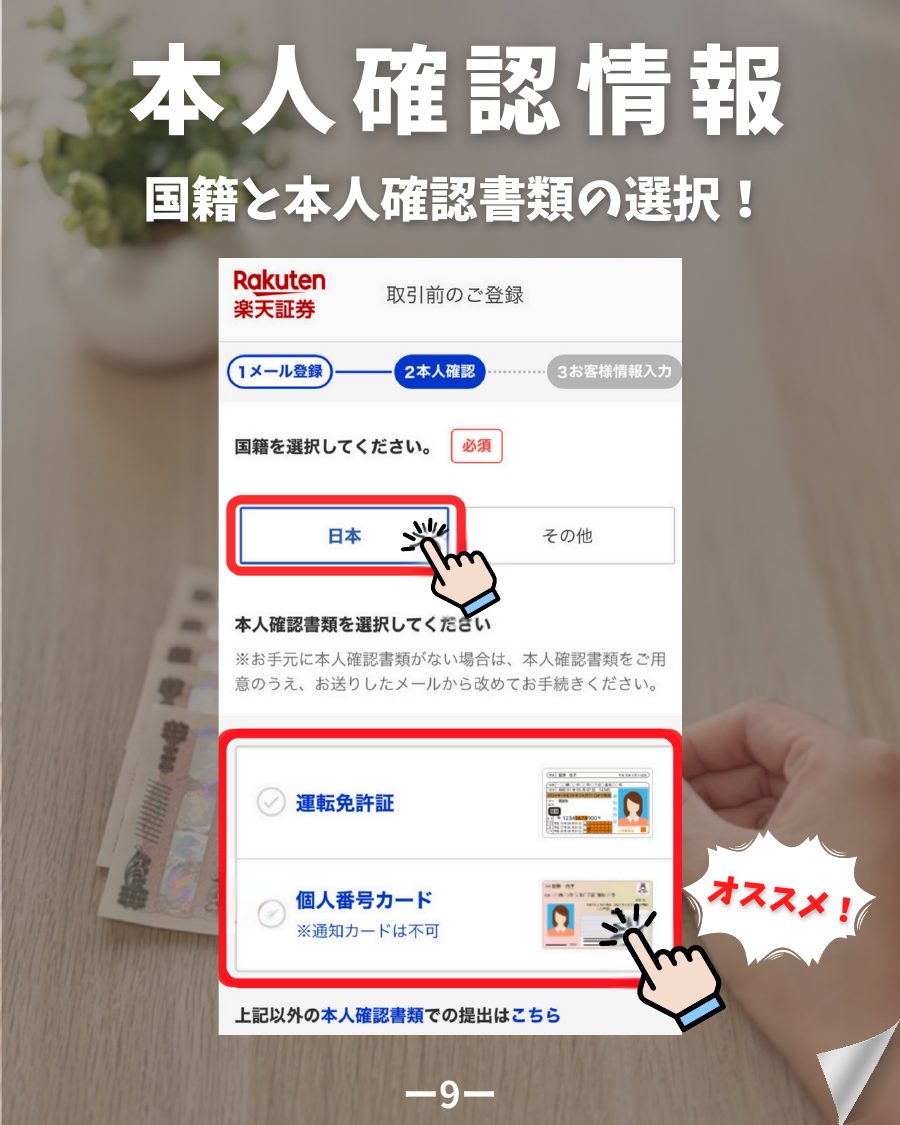
4国籍と本人確認書類を選ぶ
国籍と、使う本人確認書類を選びます。マイナンバーカード(個人番号カード)がおすすめです。
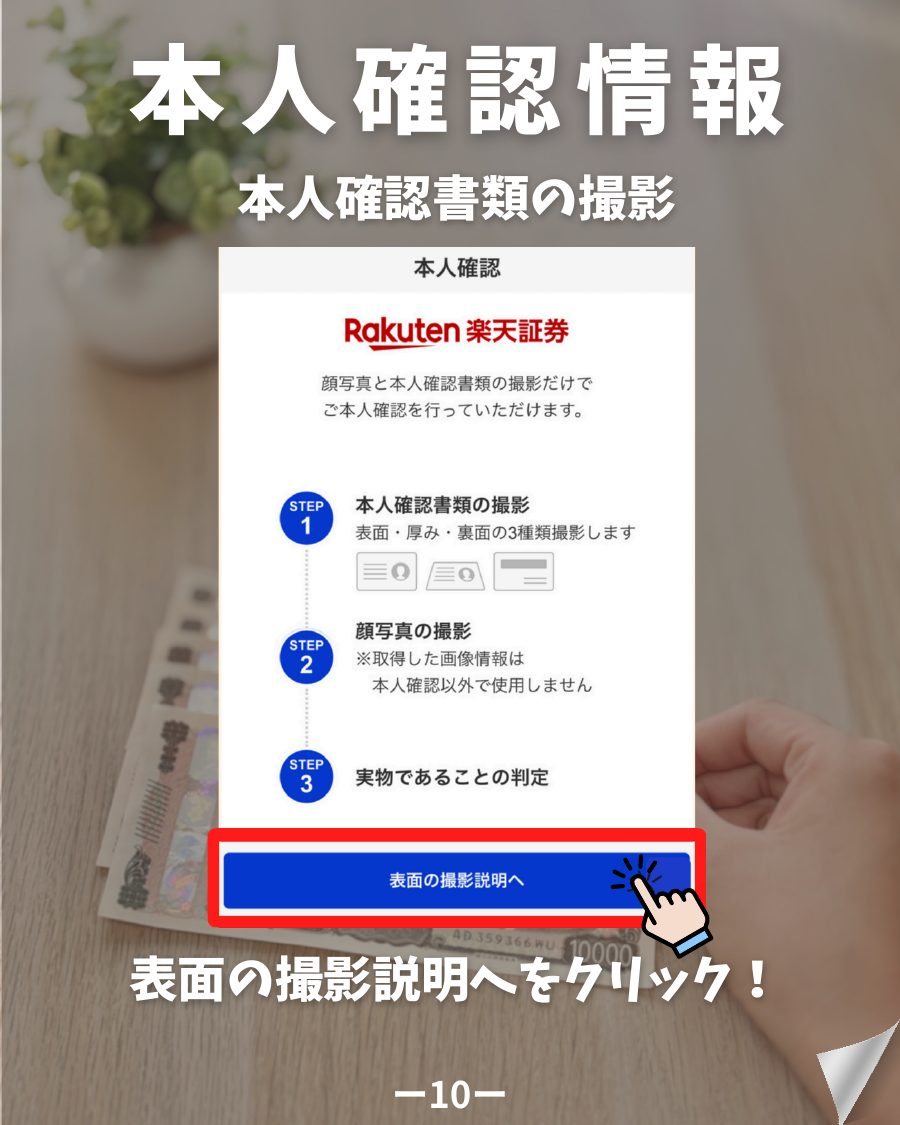
5本人確認書類を撮影
「表面の撮影説明へ」をタップして、画面の案内どおりに書類を撮影します。
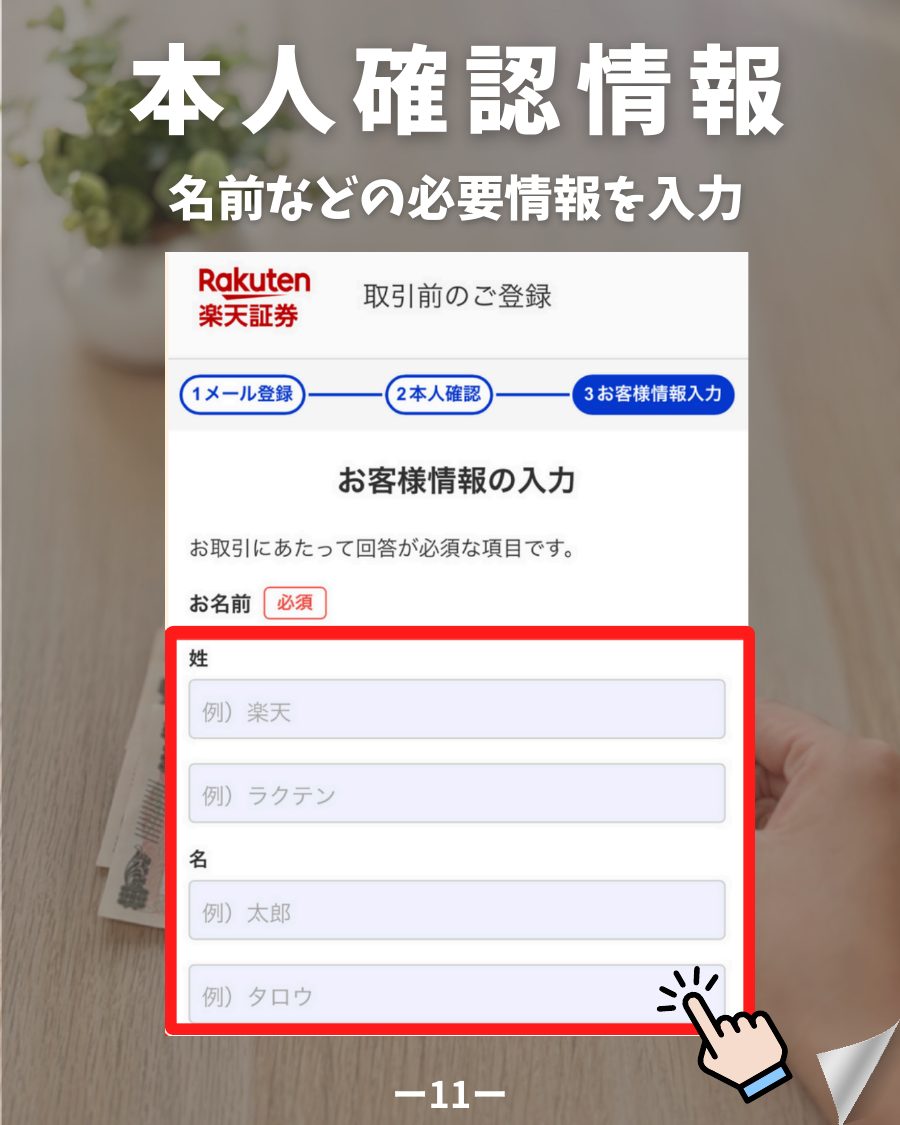
6名前などを入力
氏名など、必要な情報を入力します。
口座情報の入力
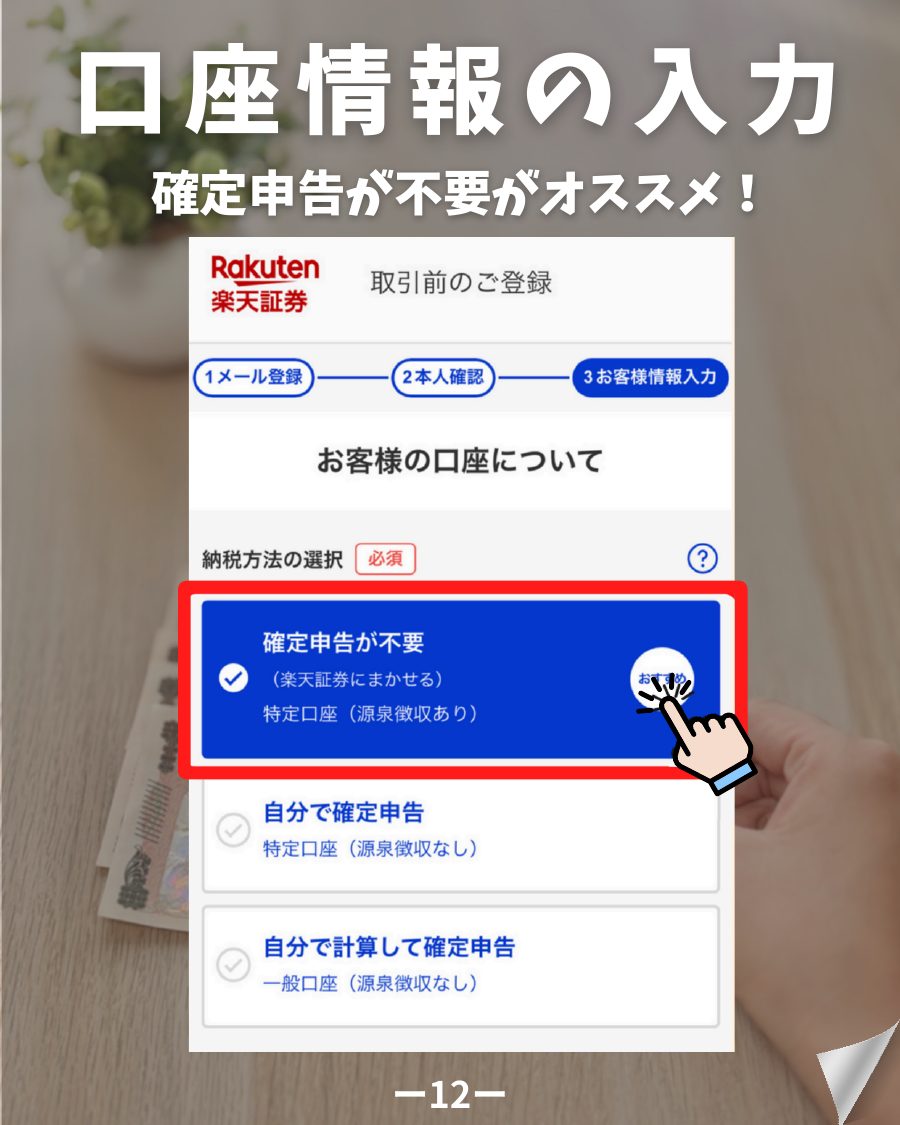
7口座の種類は「確定申告が不要」がおすすめ
「確定申告が不要(特定口座・源泉徴収あり)」を選ぶと、税金の手続きを楽天証券がやってくれます。
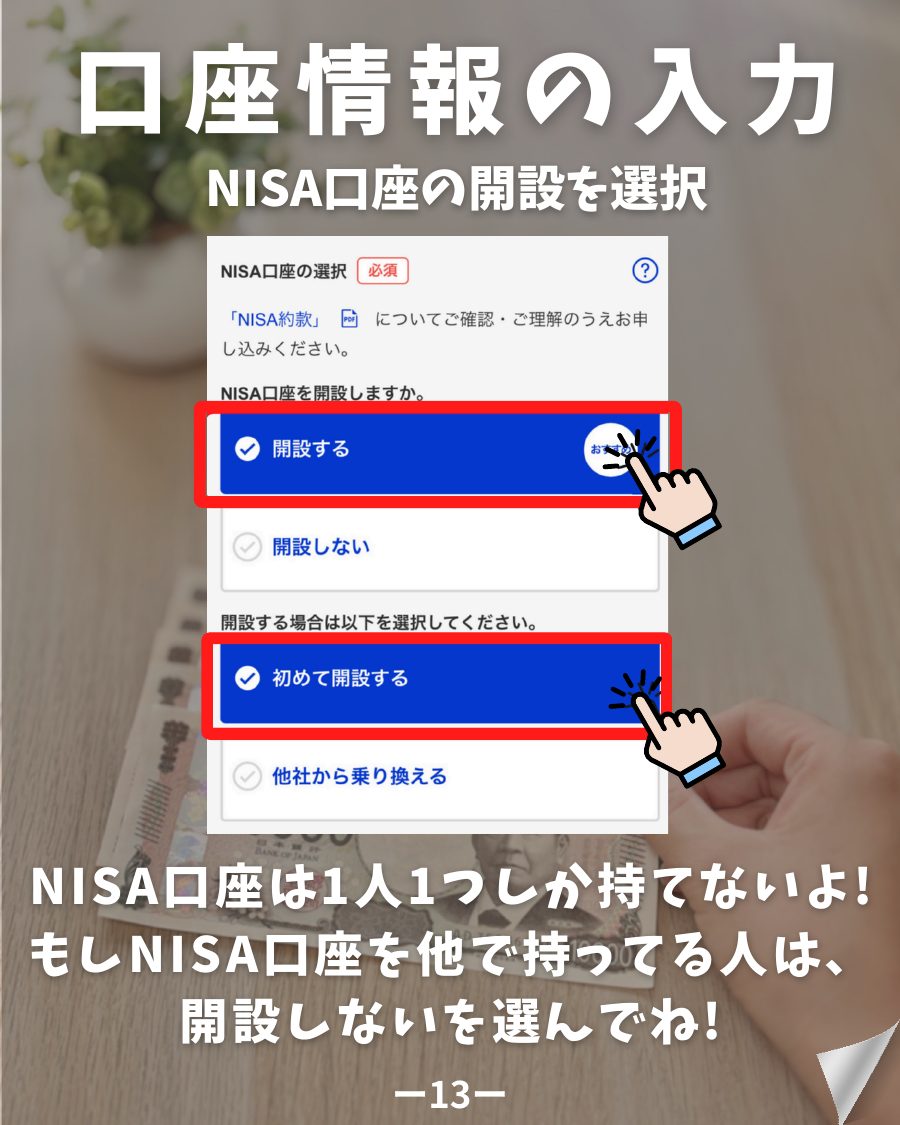
8NISA口座の開設を選ぶ
NISA口座を一緒に開設する場合は「開設する」を選びます。
9楽天銀行との連携
楽天銀行と連携させると、金利やポイントがアップします。
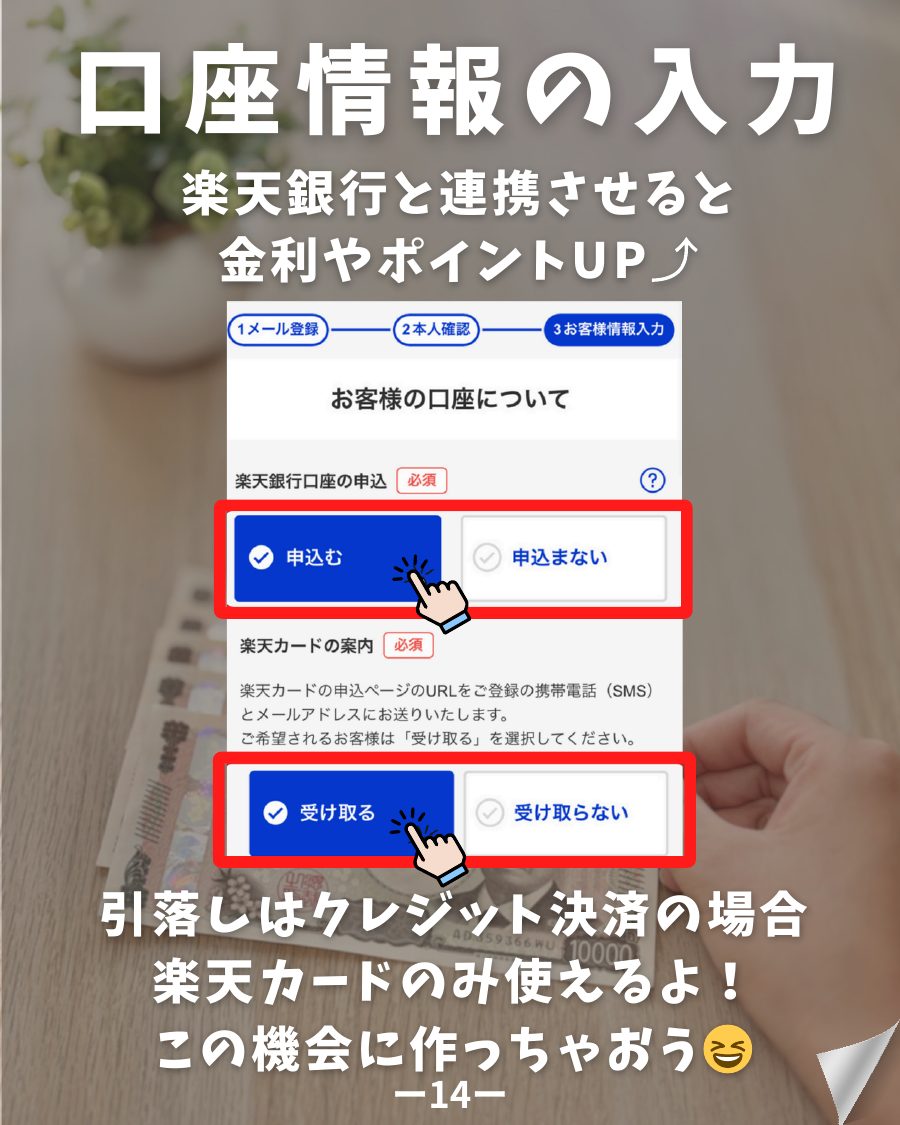
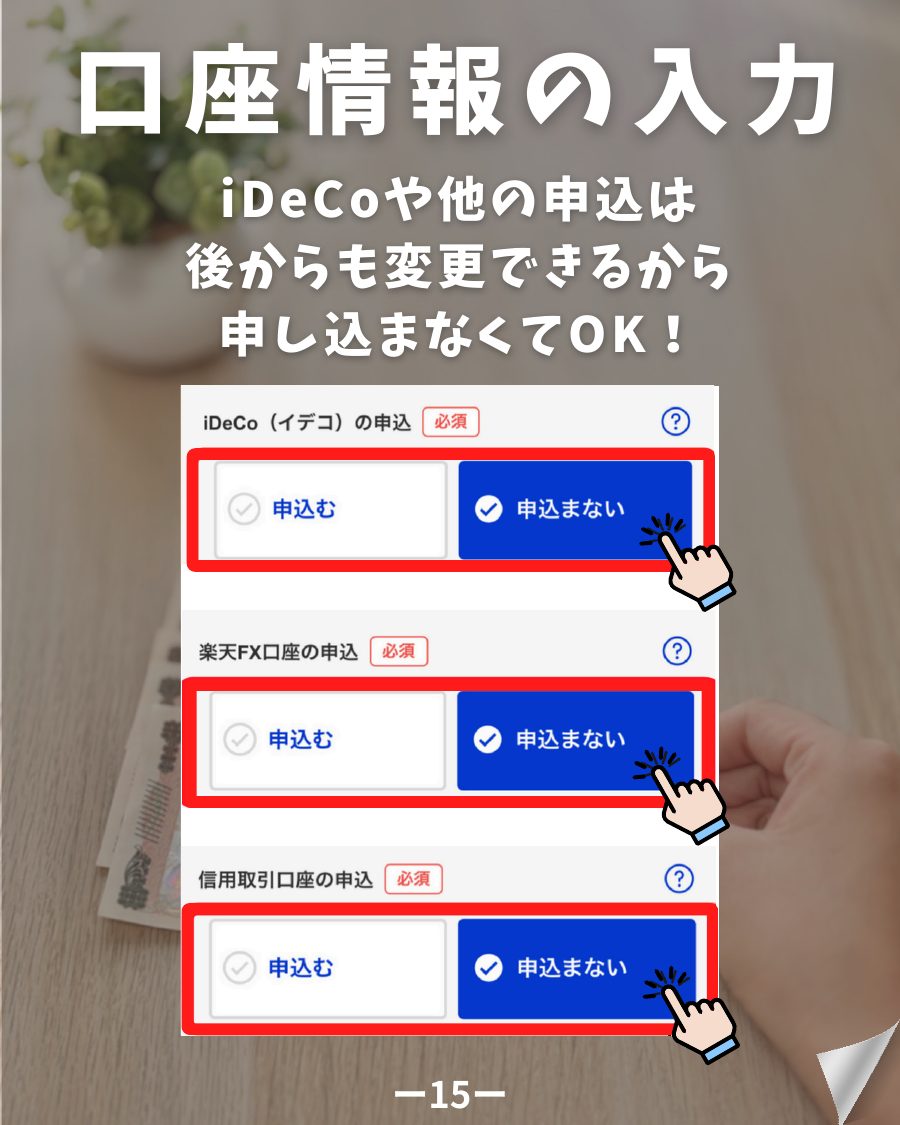
10iDeCoなどは後からでもOK
iDeCoやほかの申し込みは後からでもできるので、ここでは「申し込まない」で大丈夫です。
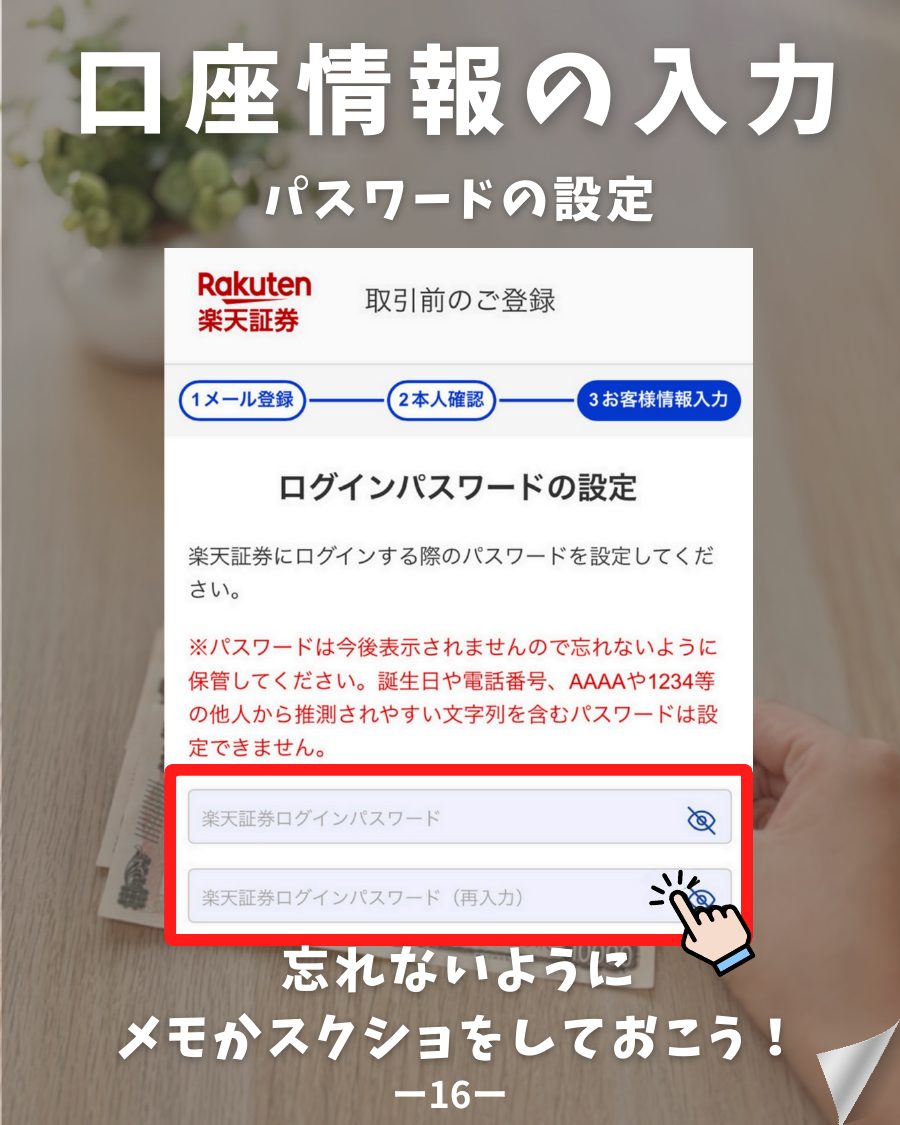
11ログインパスワードを設定
ログインパスワードを決めて入力します。
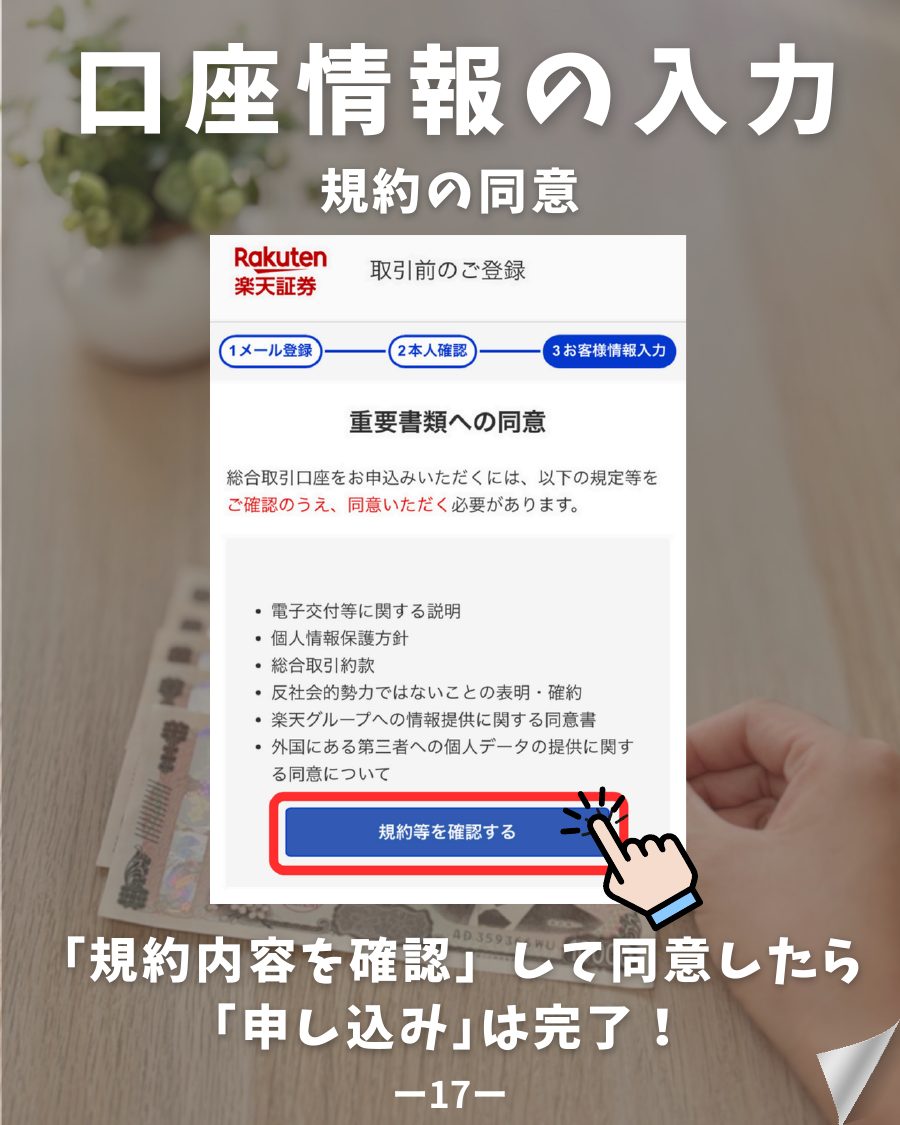
12規約に同意して申し込み完了
規約の内容を確認して同意したら、申し込みは完了です。
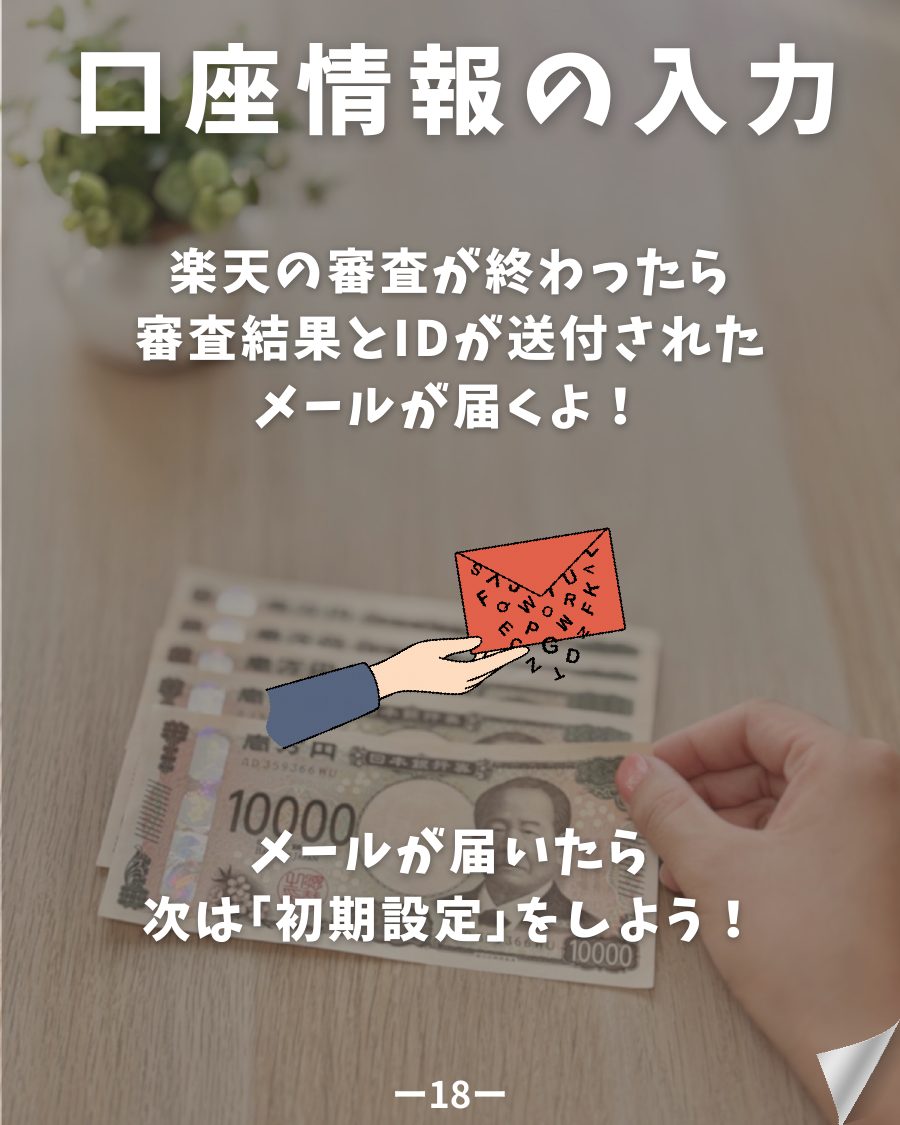
13審査結果のメールを待つ
楽天証券の審査が終わると、審査結果とログインIDが書かれたメールが届きます。届いたら「初期設定」に進みます。
審査完了後の初期設定
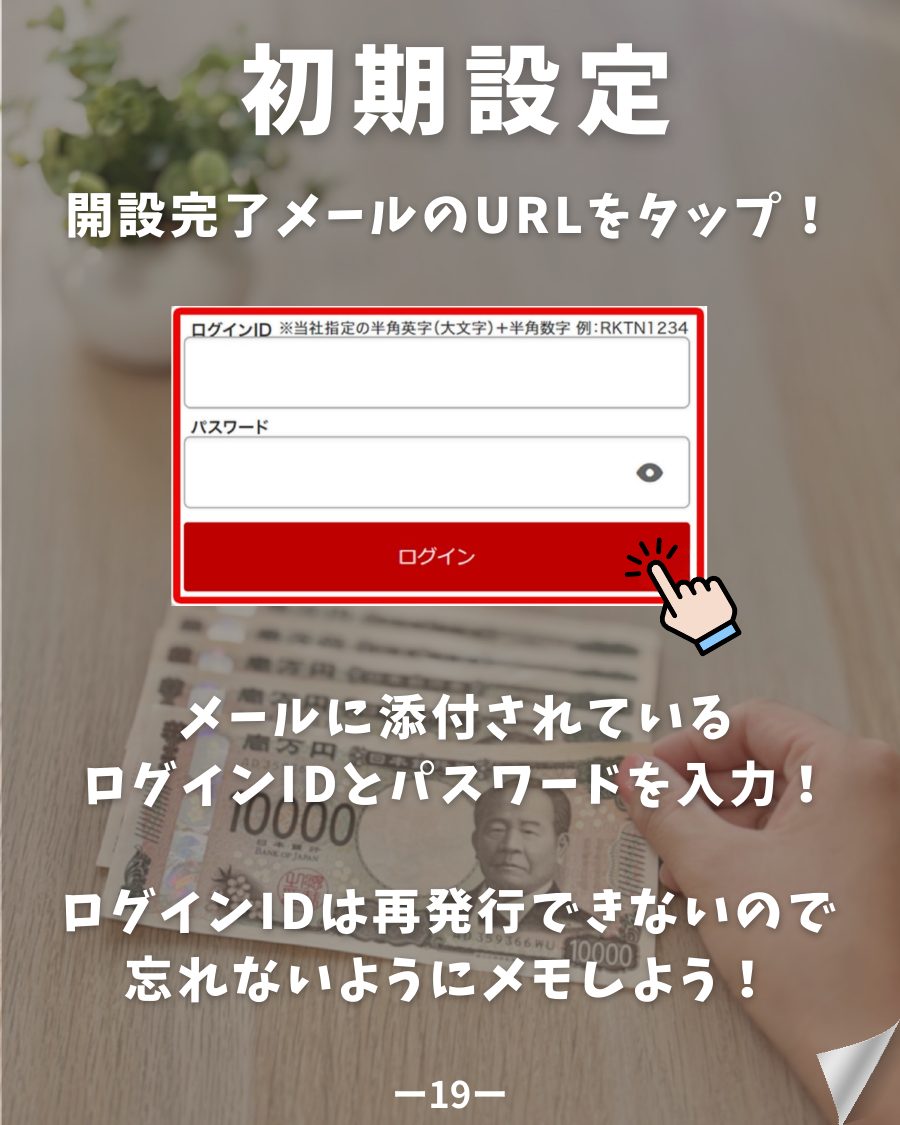
14開設完了メールからログイン
開設完了メールのURLをタップして、メールに書かれたログインIDとパスワードを入力します。
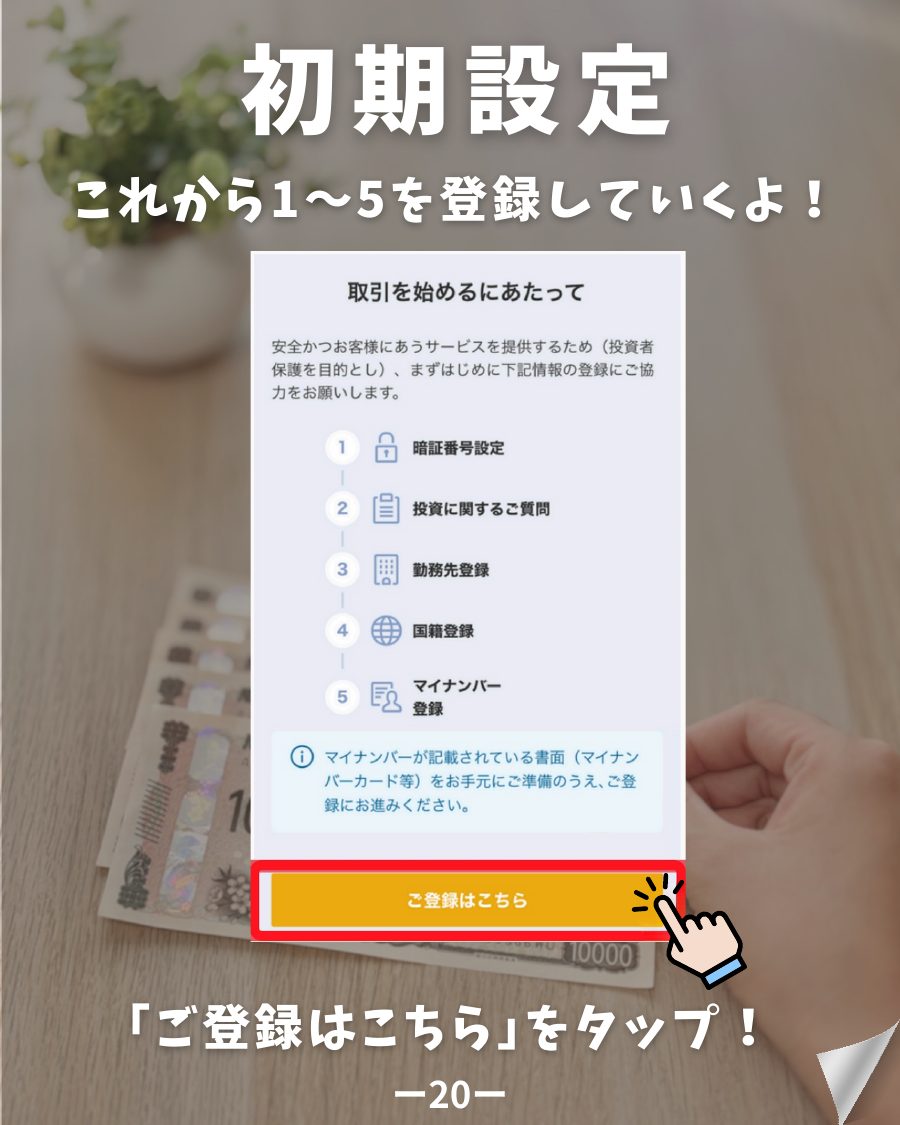
15「ご登録はこちら」から①〜⑤を登録
ここから①〜⑤の項目を順番に登録していきます。「ご登録はこちら」をタップ。
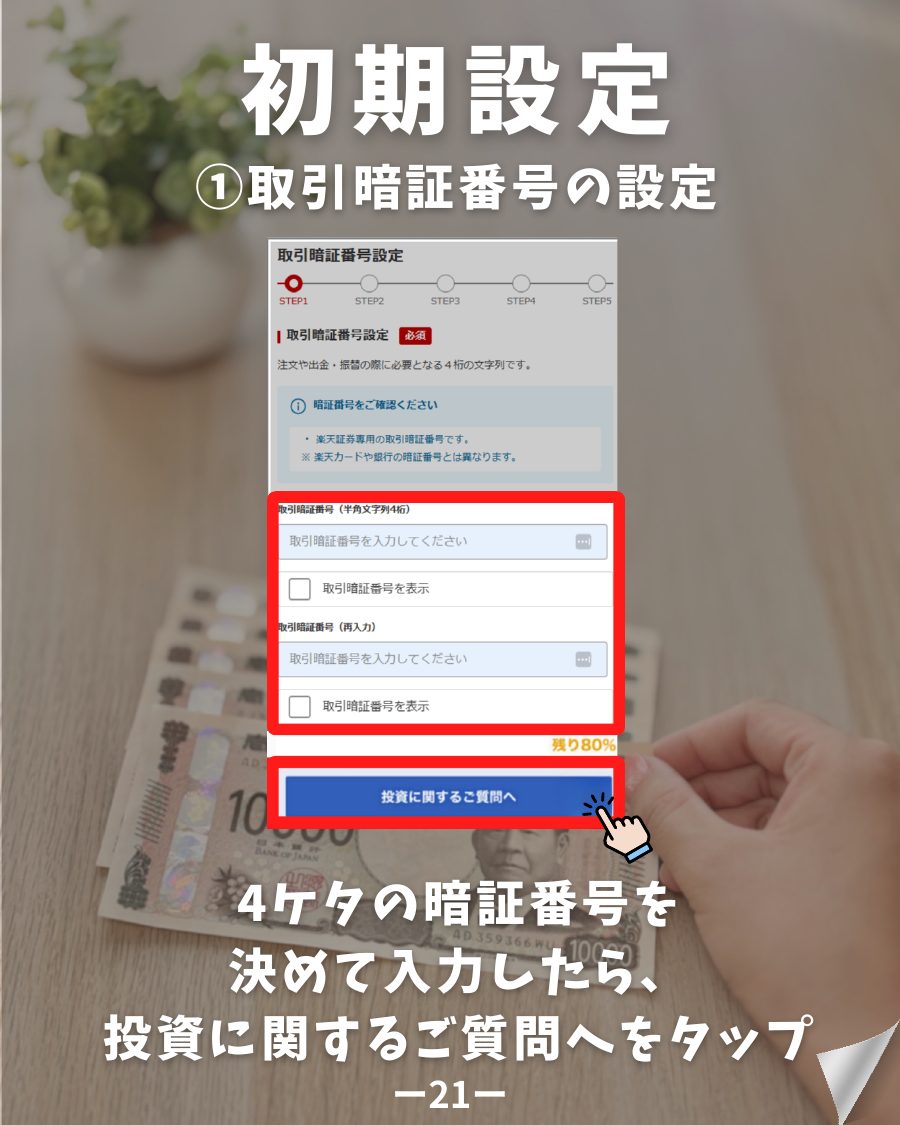
16①取引暗証番号の設定
4ケタの取引暗証番号を決めて入力したら、「投資に関する質問へ」をタップします。
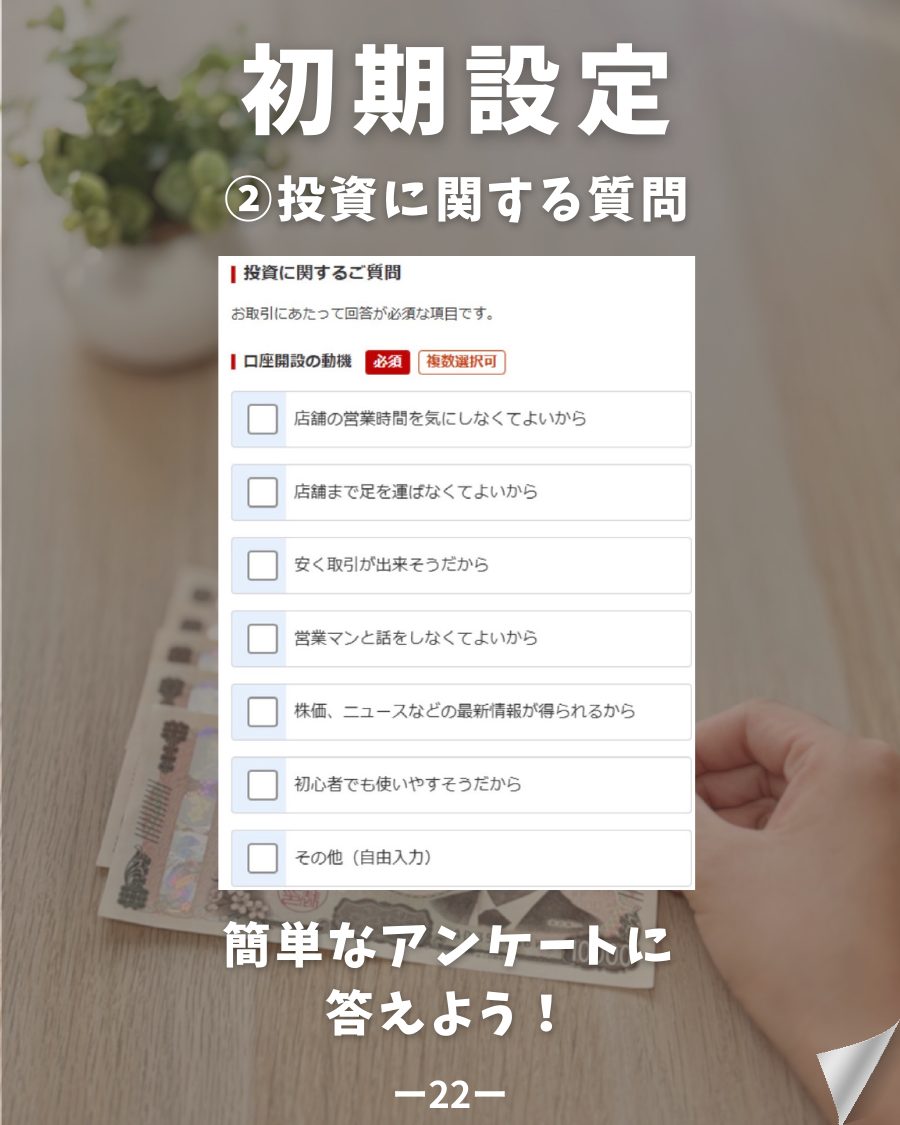
17②投資に関する質問
かんたんなアンケートに答えます。
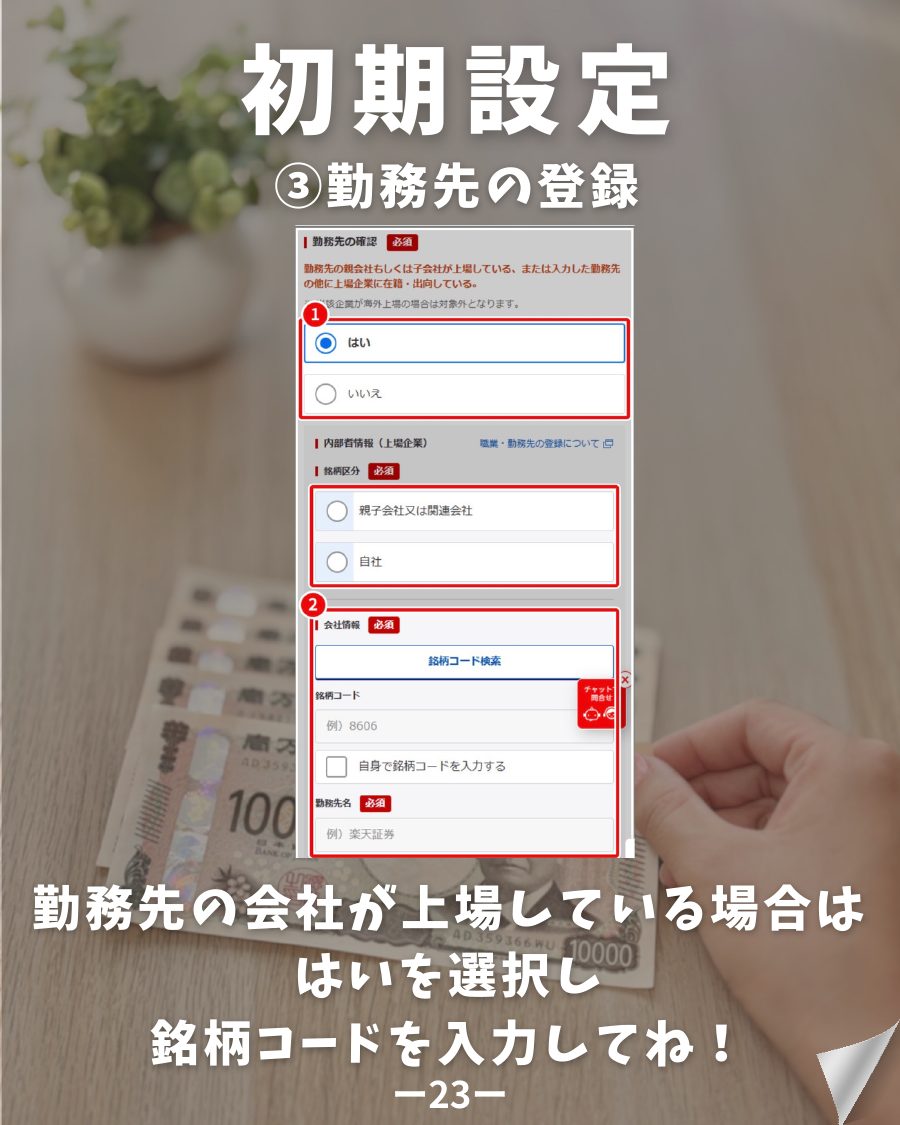
18③勤務先の登録
勤務先を登録します。勤務先が上場している会社の場合は「はい」を選んで、銘柄コードを入力します。
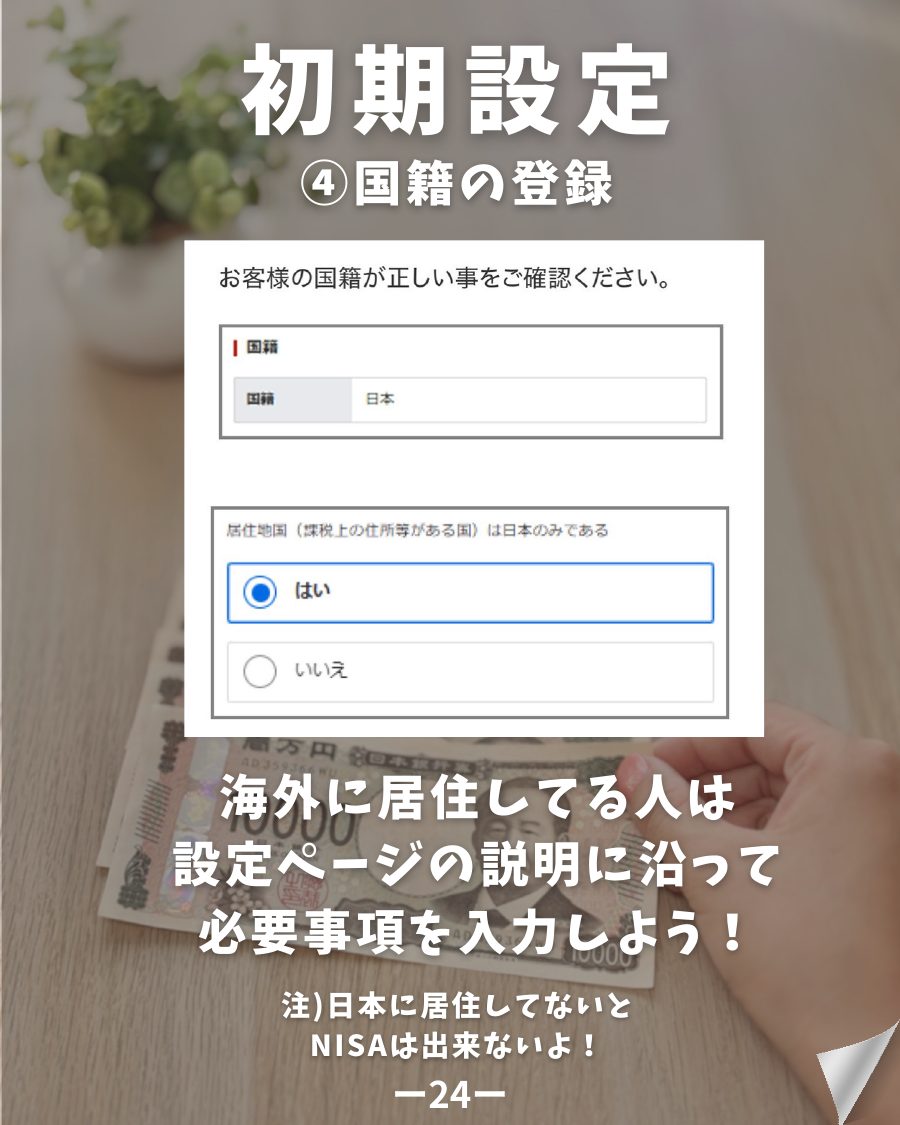
19④国籍の登録
国籍を登録します。海外に住んでいる人は、設定ページの説明に沿って入力してね。
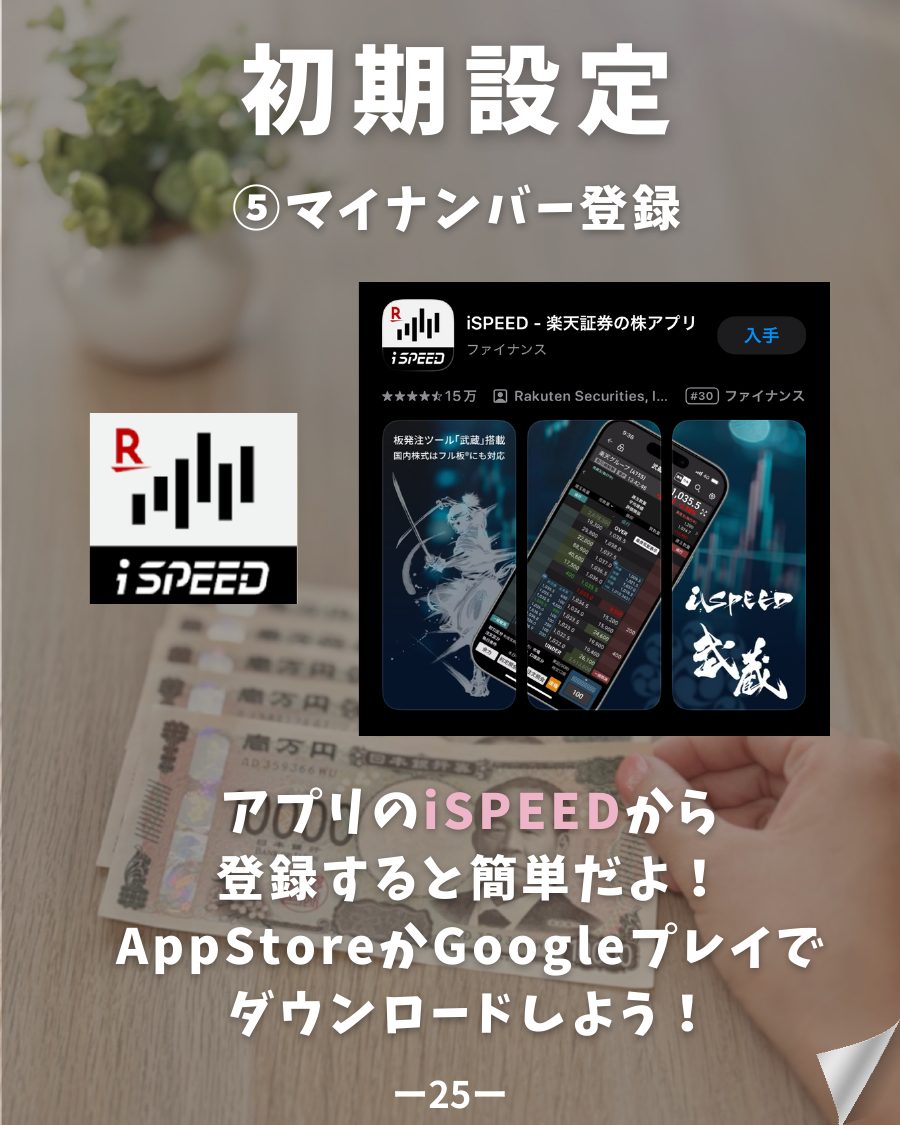
20⑤マイナンバー登録は「iSPEED」アプリがかんたん
マイナンバーの登録は、楽天証券のアプリ「iSPEED」からするのがかんたん。App StoreかGoogle Playでダウンロードします。
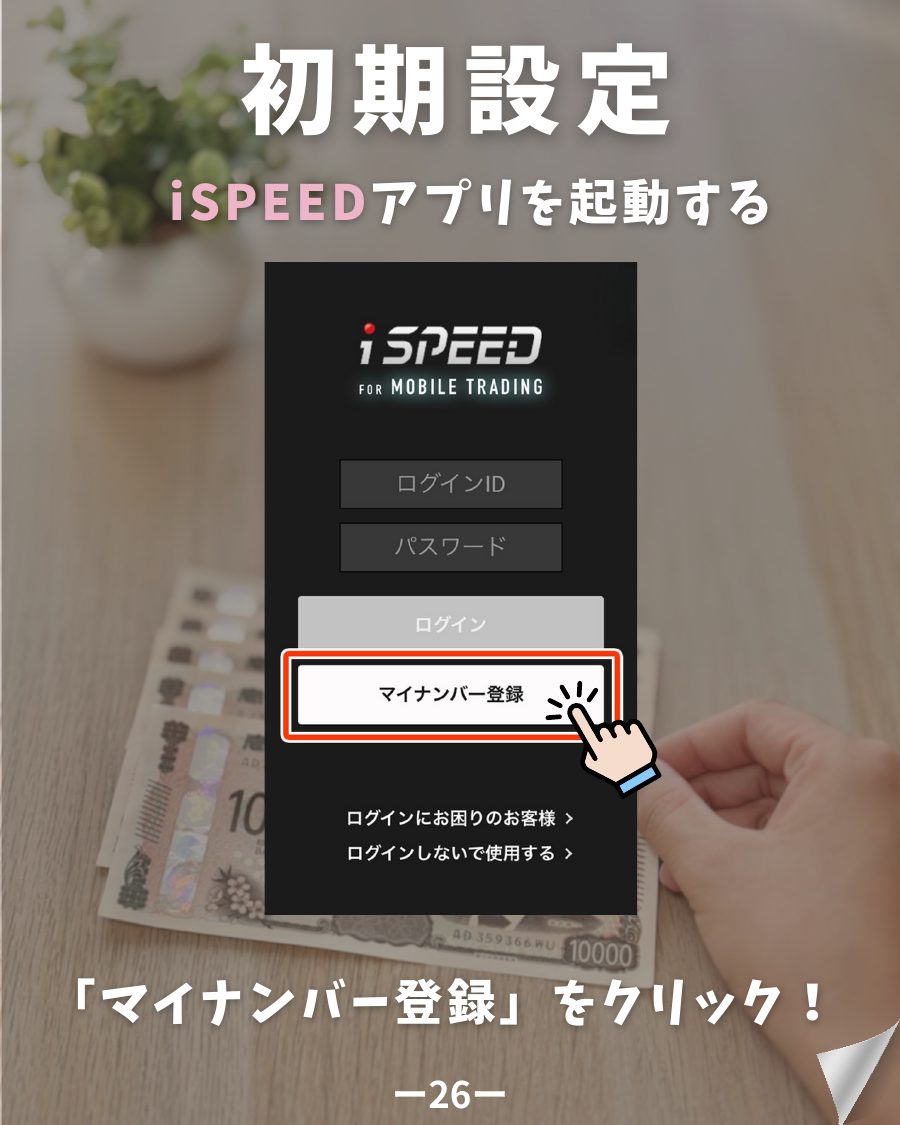
21iSPEEDで「マイナンバー登録」をタップ
iSPEEDを起動して「マイナンバー登録」をタップします。
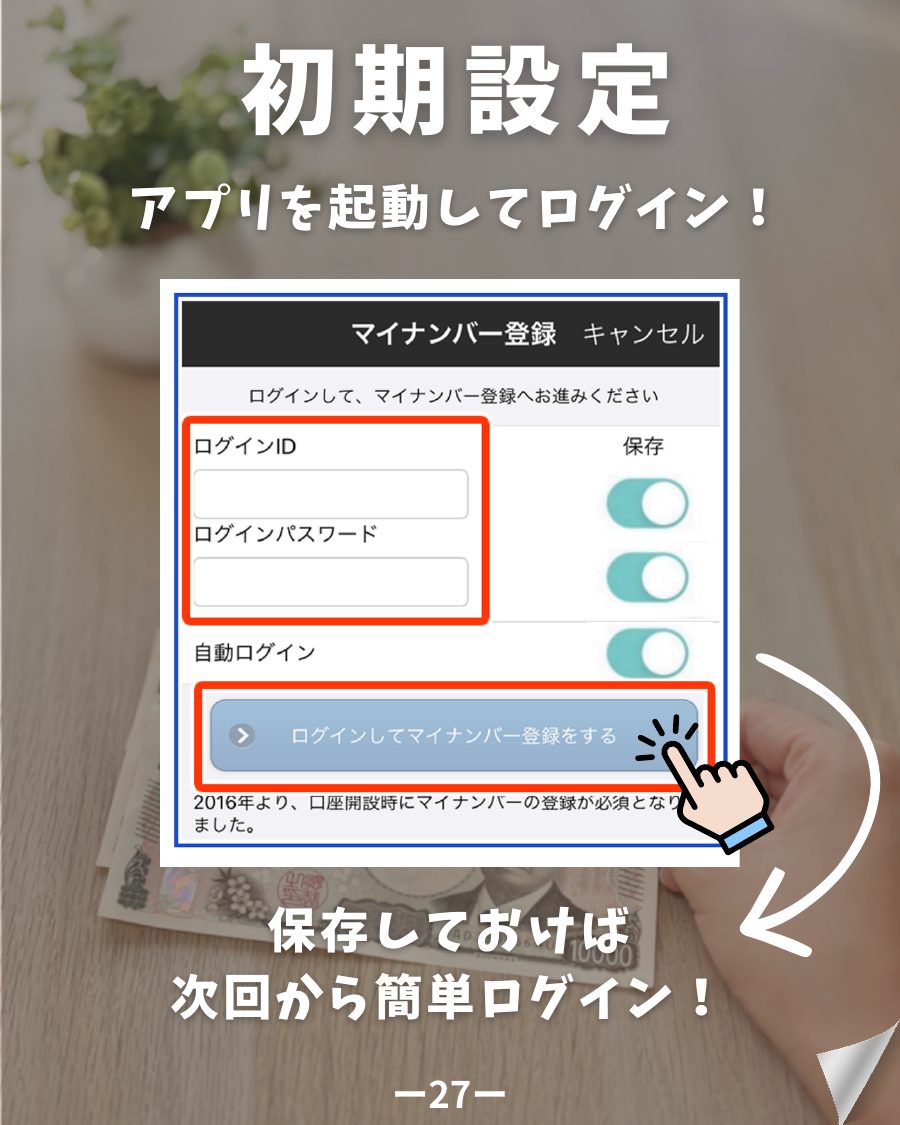
22アプリにログイン
ログインIDとパスワードでログイン。保存しておけば次回からかんたんにログインできます。
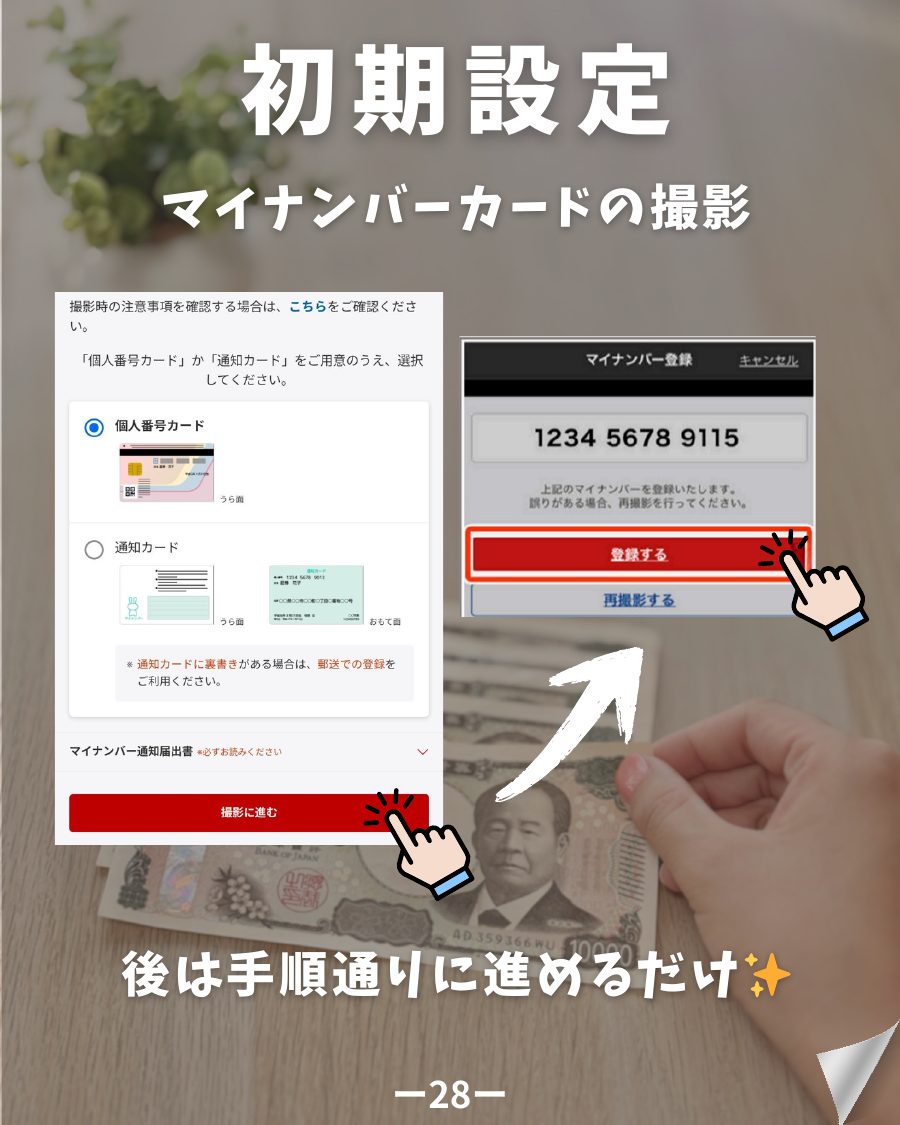
23マイナンバーカードを撮影して完了
マイナンバーカードを撮影したら、あとは画面の手順どおりに進めるだけ。これで口座開設は完了です🎉
まとめ
- 本人確認書類はマイナンバーカードがいちばんかんたん
- インスタから開いた人は外部ブラウザで
- 口座は「確定申告が不要」、NISAは1人1口座
- パスワードとログインIDは必ずメモ
- マイナンバー登録はiSPEEDアプリから
📈 楽天証券の口座開設はこちらから(無料)
PR|楽天証券のリンクは広告です🔴 楽天証券で口座開設する(無料)
💡 ポイントももらいたい人は、ハピタス経由で口座開設するとお得!
楽天証券の口座開設も、ハピタスを経由するとポイントがもらえることがあるよ。やり方はこちら👇
-
-
ハピタスの始め方を徹底解説!ポイ活初心者でも楽天証券・クレカ発行で数万円分ポイントをもらう方法
※この記事にはPR(アフィリエイト広告)を含みます。 ゆる わたし、楽天証券を開設したときにハピタスを知らなくて…普通に開設しちゃったんだよね😭 ハピタス経由だったら15,000円分のポイントがもらえ ...
続きを見る
【免責事項】当ブログの内容は、ゆた夫婦の個人的な体験・見解をもとにした情報提供を目的としています。投資に関する最終的な判断はご自身でお願いします。投資には価格変動リスクがあり、元本が保証されるものではありません。手続きの画面や内容は記事作成時点のものです。最新情報は楽天証券の公式サイトをご確認ください。